Neden böyle bir portal?
CANIAS kullanan bir üretim firmasında yıllardır TROIA tarafında geliştirme yapıyorum. Çalışanların izin, bordro ve seyahat işlerini ERP ekranları üzerinden takip etmesi hem mavi yaka hem beyaz yaka için hep sorun oldu. Bunun üzerine İKONPORTAL'u geliştirdim: CANIAS'a doğrudan bağlanan, web ve mobilde aynı şekilde çalışan bir personel self-servis portalı.
Aşağıda hem ürünün ne yaptığını hem de personelin günlük kullanımını ekran ekran anlattım. Ekran görüntülerindeki tüm veriler demo verisidir; gerçek personel, bordro veya firma bilgisi içermez.
- Personel İK'yı meşgul etmesin. "Kaç günüm kaldı?", "bordrom hazır mı?", "iznim onaylandı mı?" sorularının tamamı self-servise iniyor.
- Talep kâğıttan çıksın. İzin talebi telefondan açılıyor, onay akışı CANIAS tarafında ilerliyor, durum anlık görünüyor.
- Amir ekranı da olsun. Yönetici kendi ekibini, organizasyon şemasını ve onayına düşen talepleri aynı yerden görüyor.
- Veri ERP'de kalsın. Portal ikinci bir personel veritabanı tutmuyor; her ekran CANIAS'taki güncel veriyi okuyor.
Ekran turu
1. Giriş
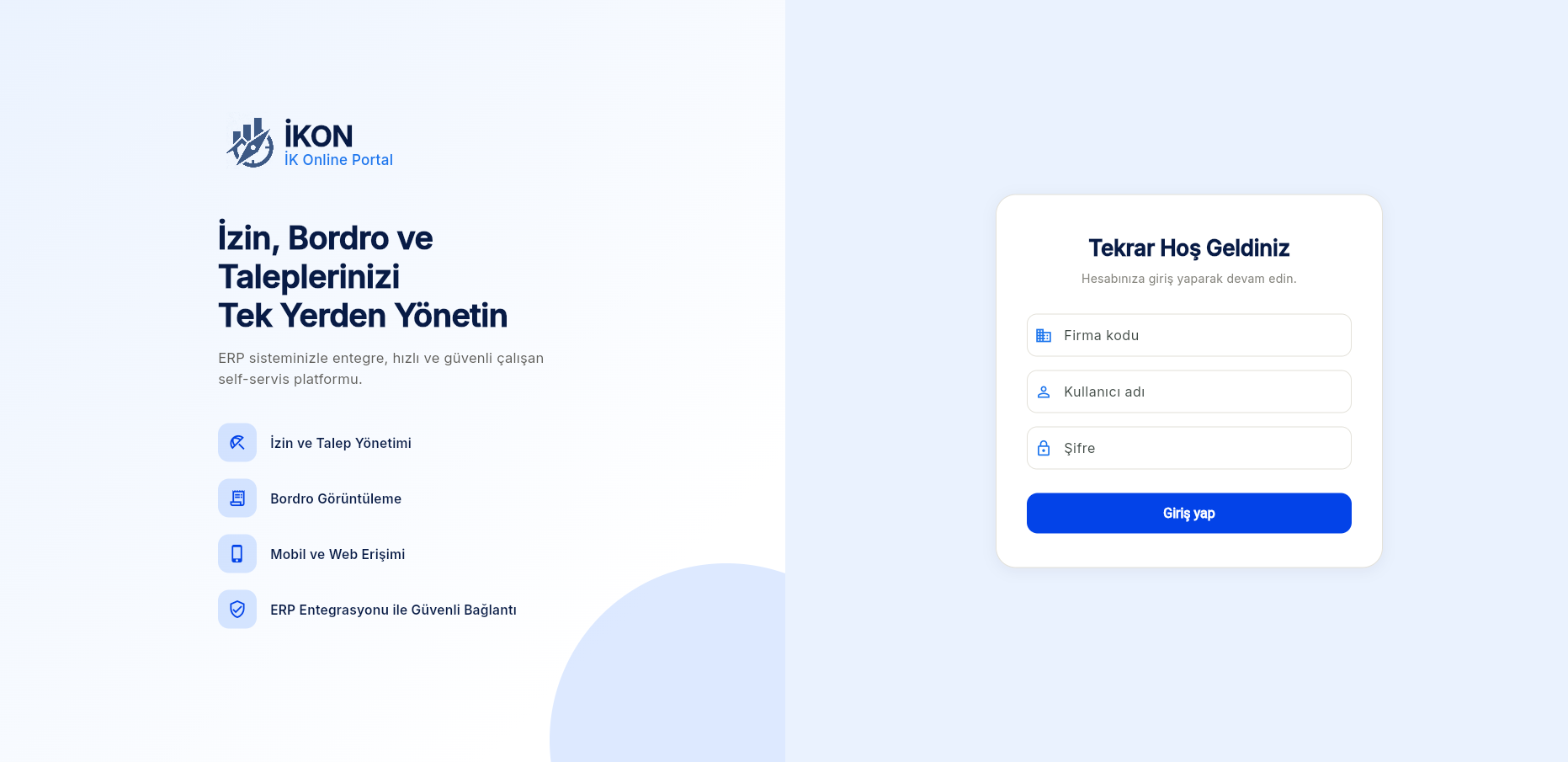
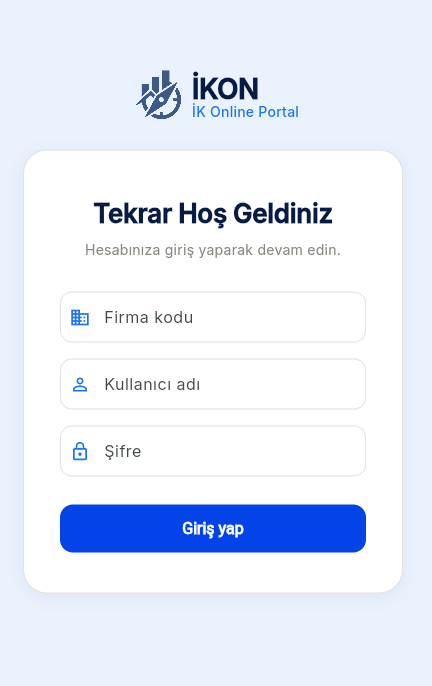
Giriş iki adımlı: önce firma kodu + kullanıcı adı + şifre, ardından kayıtlı e-posta adresine gönderilen 6 haneli doğrulama kodu. Firma kodu sayesinde aynı uygulama birden fazla firmayı ayrı ayrı karşılayabiliyor. Yazının kapağındaki web giriş ekranıyla aynı akış, mobilde de birebir aynı:
2. Akış (ana sayfa)
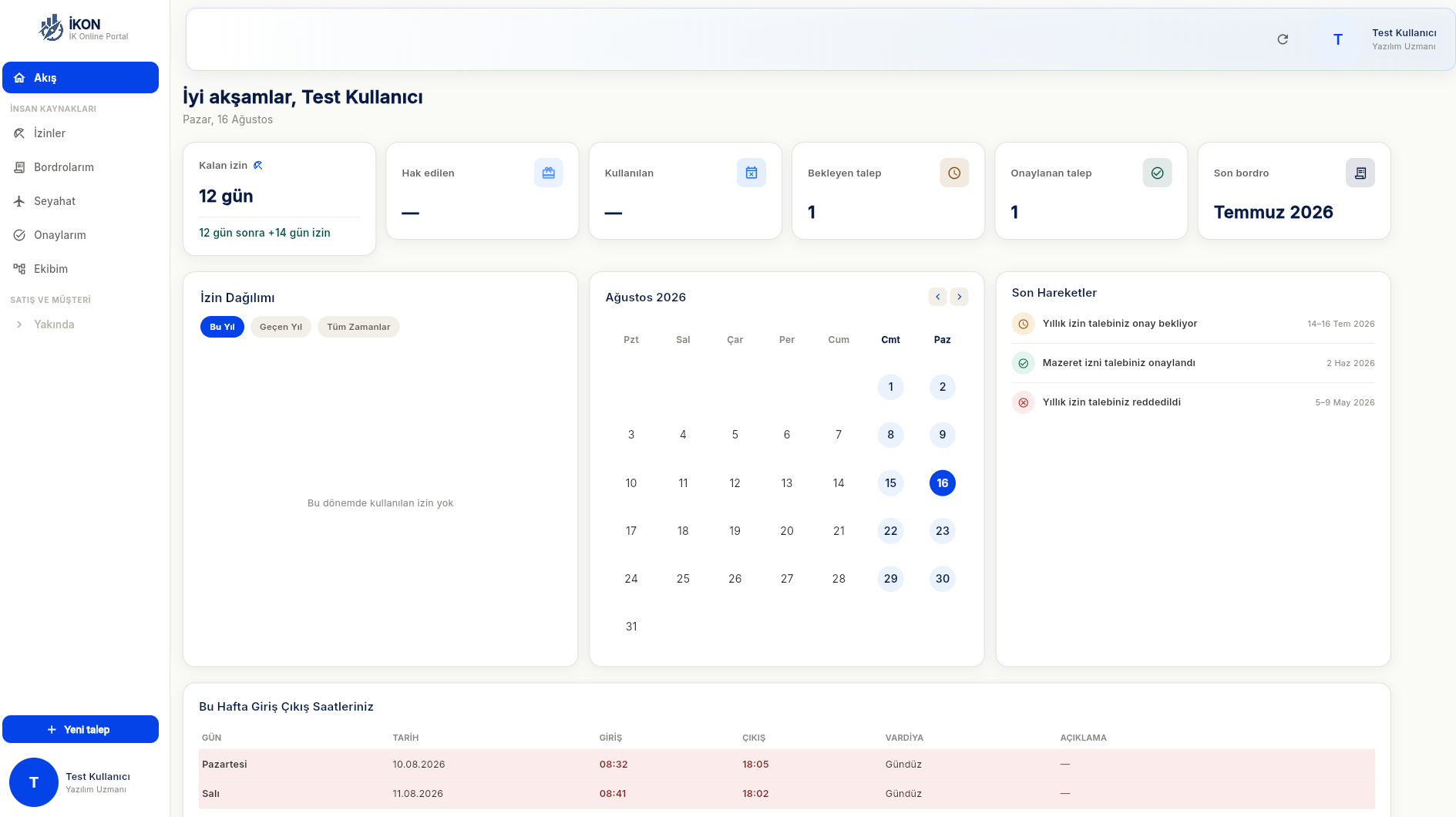
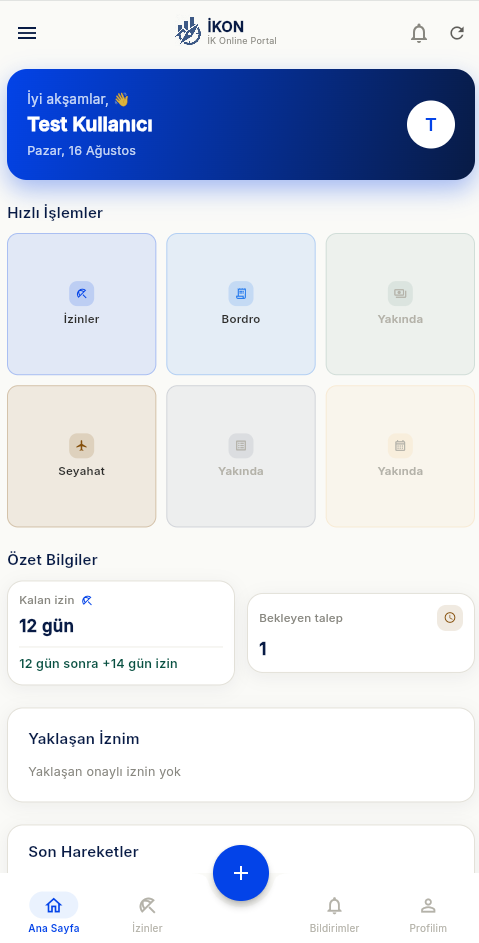
Giriş yapınca çıkan ilk ekran. Kalan izin, hak edilen ve kullanılan izin, bekleyen/onaylanan talep sayısı ve son bordro dönemi üstteki kartlarda; altta izin dağılımı, aylık takvim, son hareketler ve haftalık giriş-çıkış saatleri yer alıyor. Mobilde aynı bilgiler "Hızlı İşlemler" ve "Özet Bilgiler" olarak sadeleşiyor.
3. İzinler
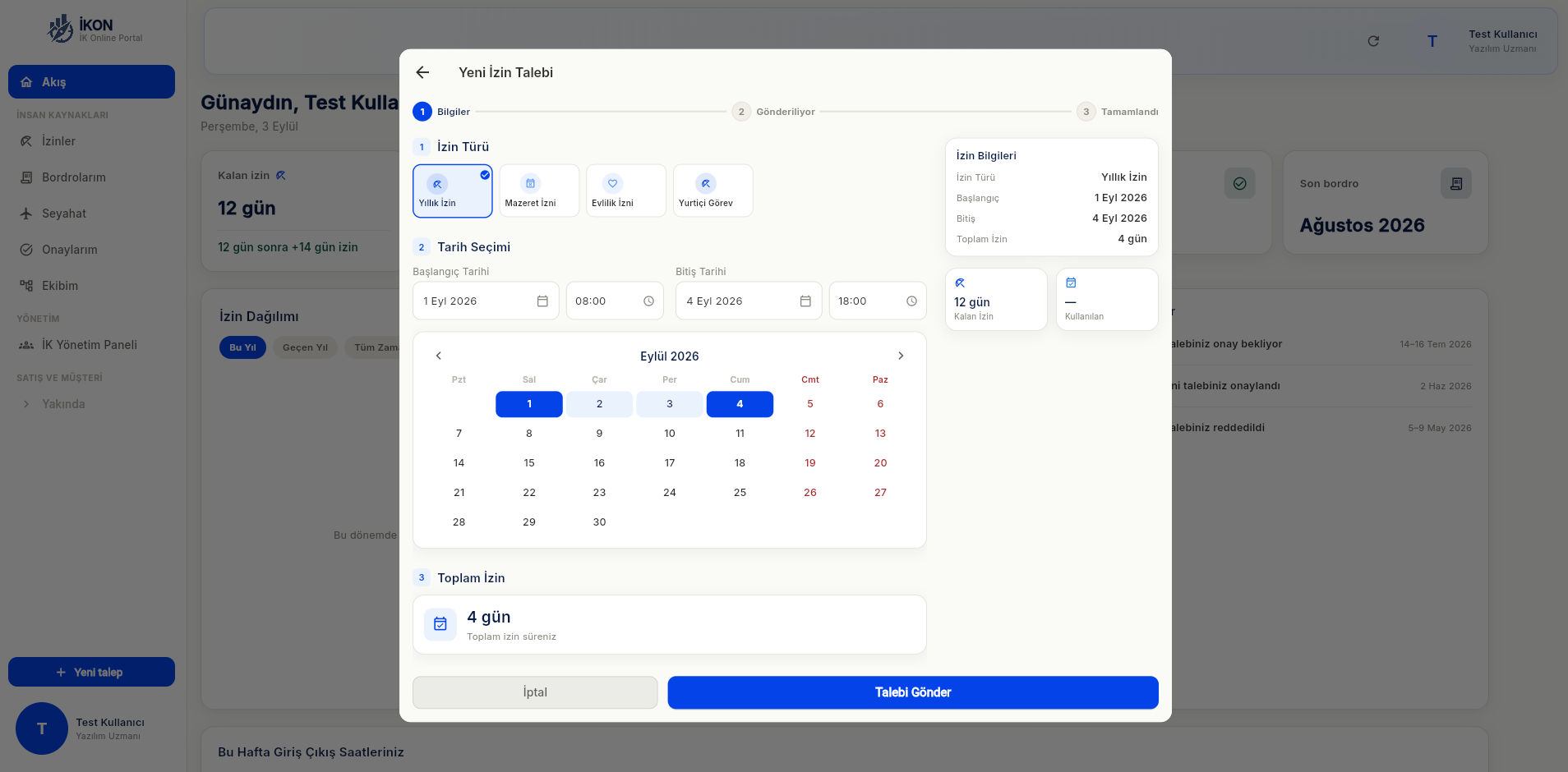
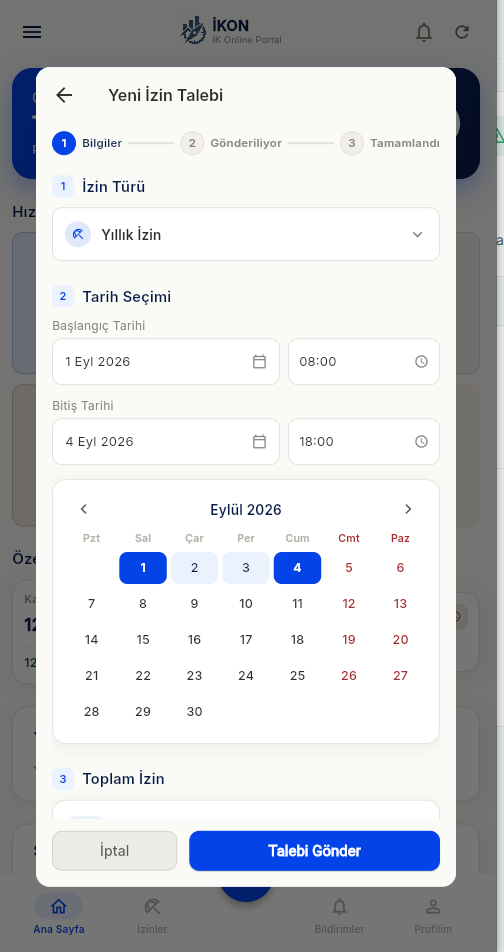
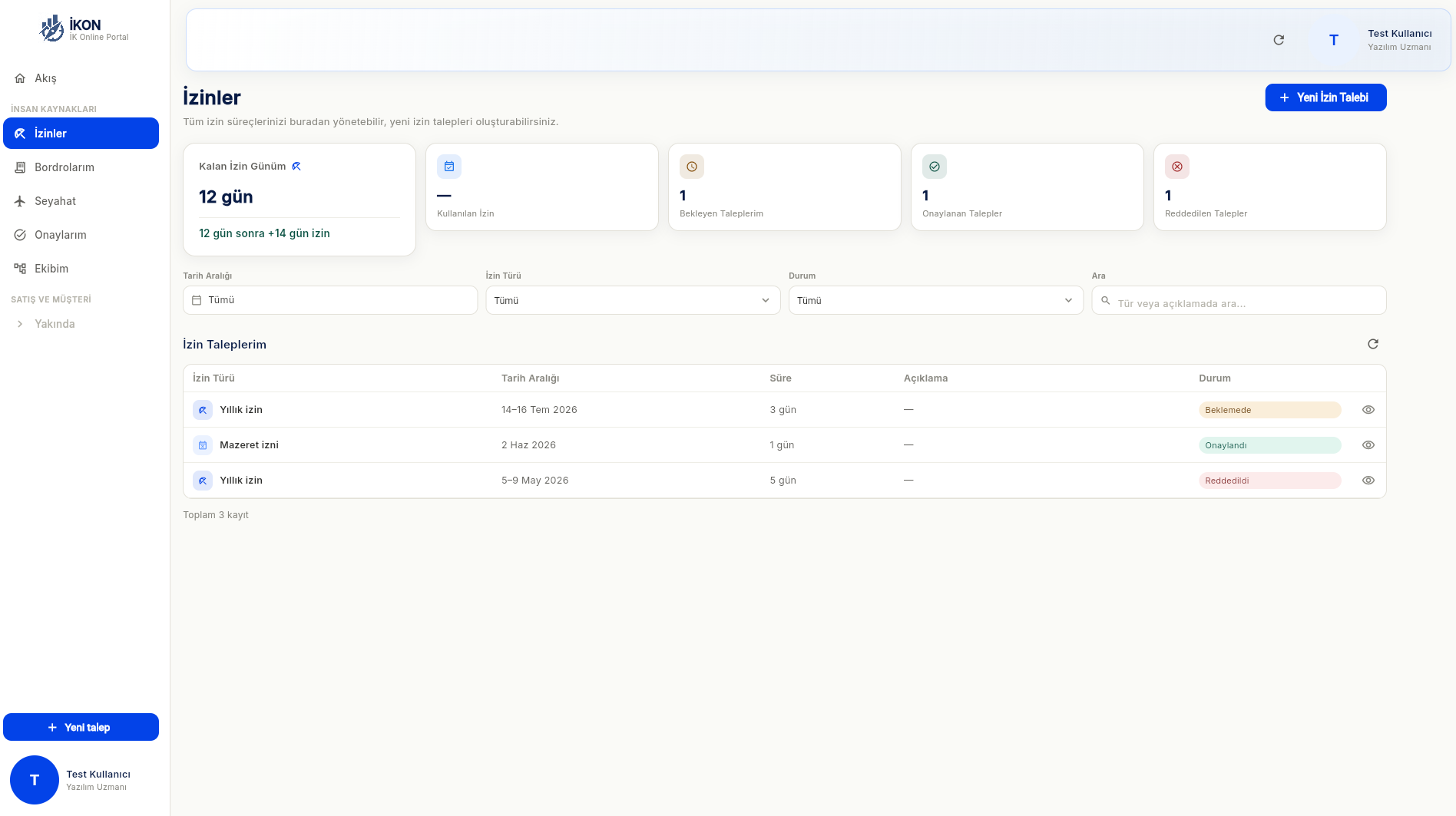
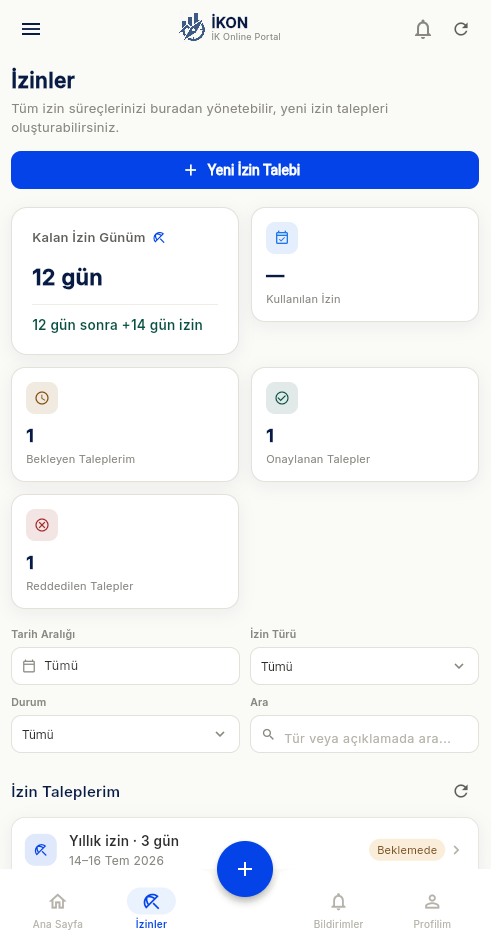
Tüm izin geçmişi tek listede: izin türü, tarih aralığı, süre, açıklama ve durum. Tarih aralığı, izin türü ve duruma göre filtrelenebiliyor. Sağ üstteki Yeni İzin Talebi (mobilde alttaki +) butonu 3 adımlı bir sihirbaz açıyor:
- İzin türünü seç — yıllık izin, mazeret izni, yurtiçi görev gibi firmada tanımlı türler.
- Tarih ve saati gir — sistem kaç iş günü/saat kullanılacağını anlık hesaplayıp gösteriyor.
- Özeti kontrol et ve gönder — talep onaya düşüyor, listede "Beklemede" olarak görünüyor.
4. Bordrolarım
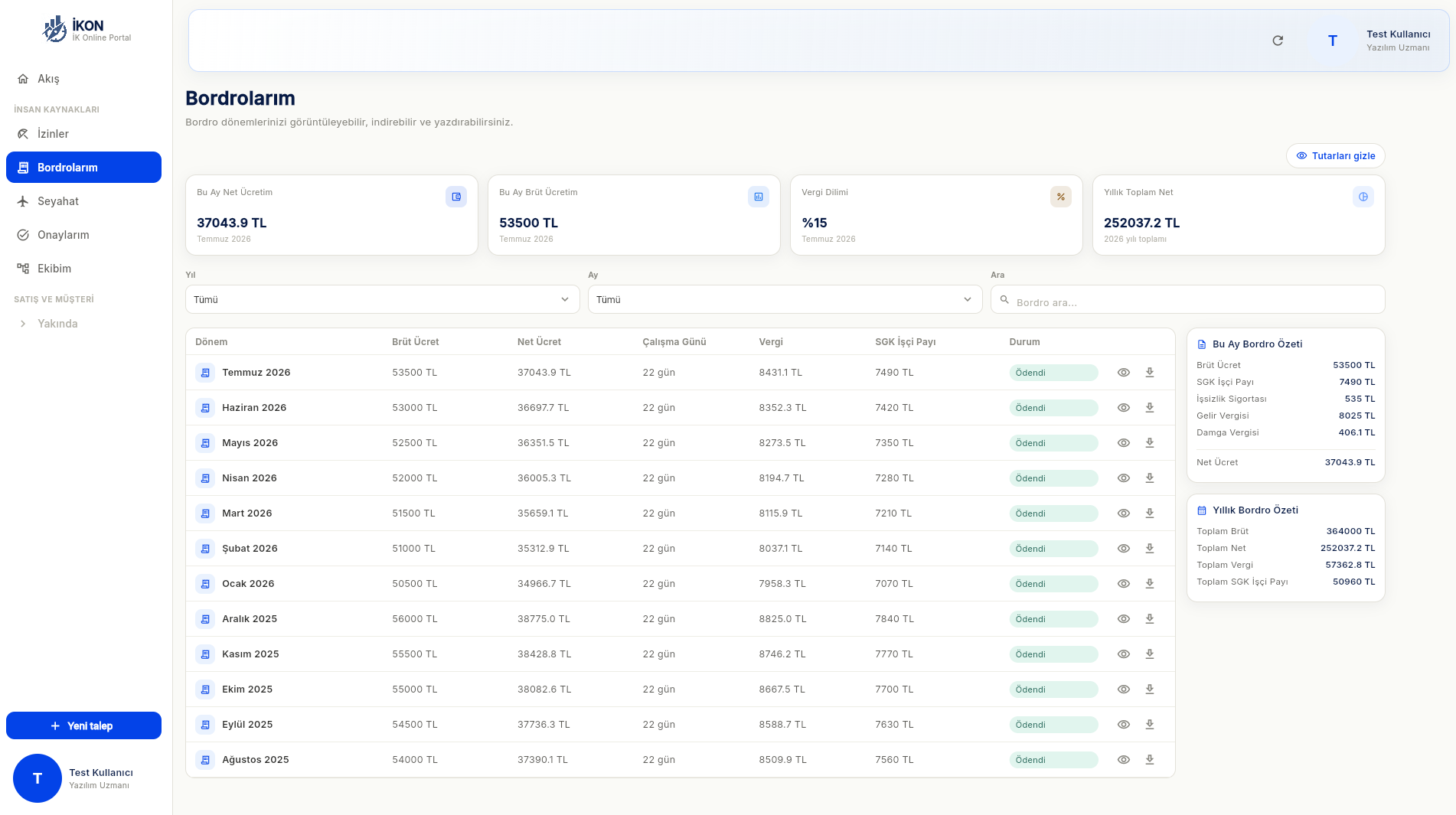
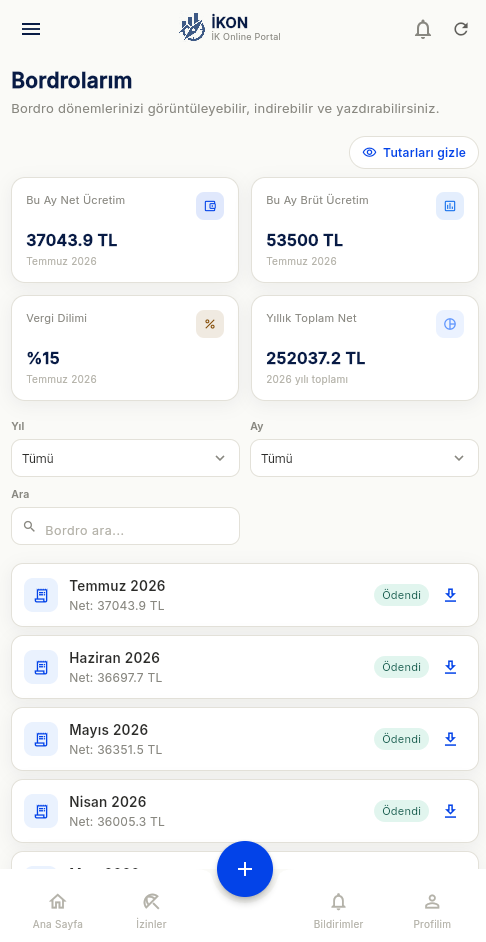
Geçmiş bordro dönemleri liste hâlinde; her satırda brüt, net, çalışma günü, vergi ve SGK işçi payı var. Göz simgesiyle PDF önizlemesi açılıyor, indirme simgesiyle bordro kaydediliyor. Sağdaki panelde ayın bordro kırılımı ve yıllık toplamlar özetleniyor.
KVKK tarafını düşünerek tutarlar varsayılan olarak gizli geliyor; kullanıcı "Tutarları göster" ile açıp kapatabiliyor — özellikle ortak alanda telefona bakarken işe yarıyor.
5. Seyahatlerim
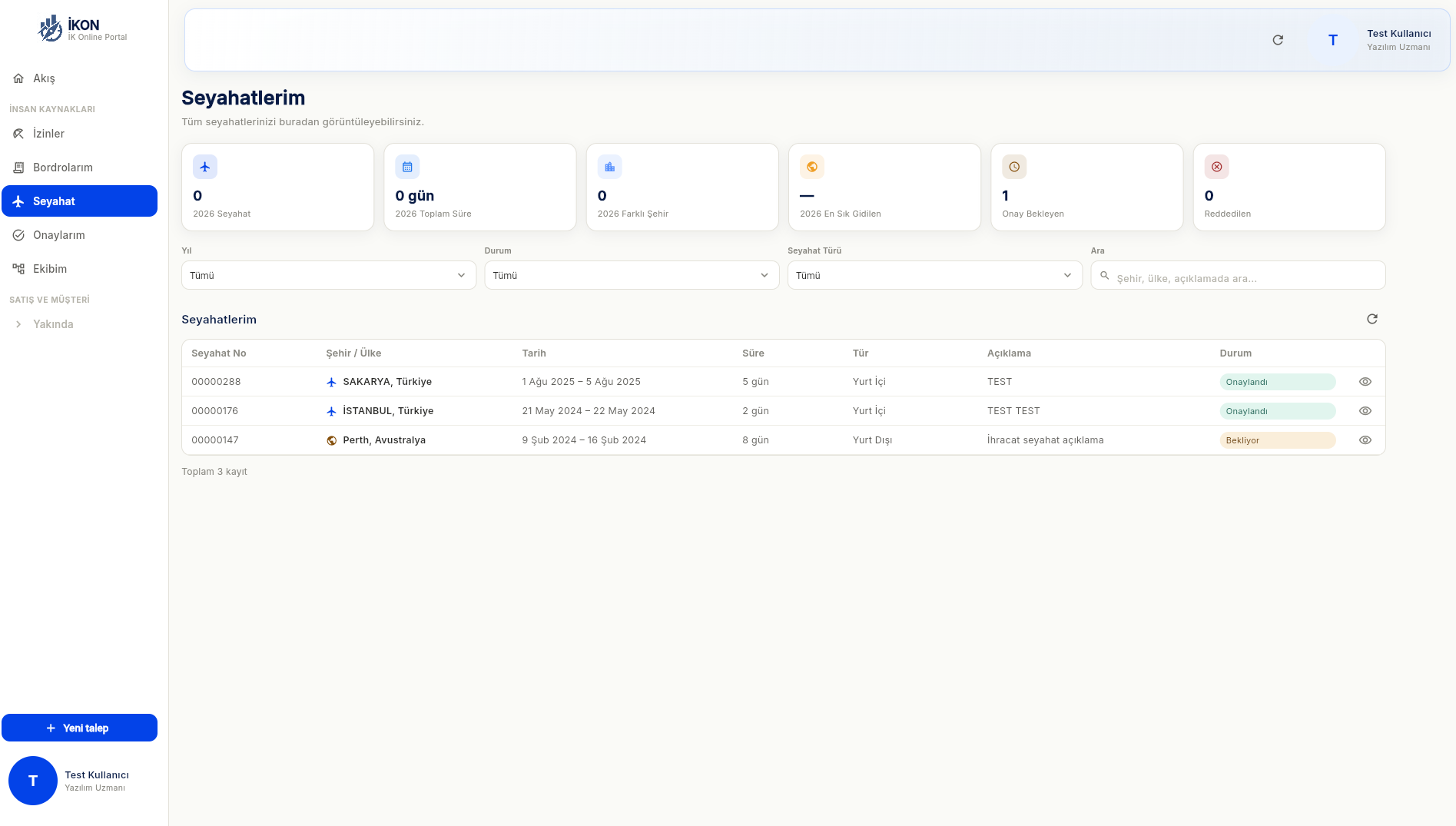
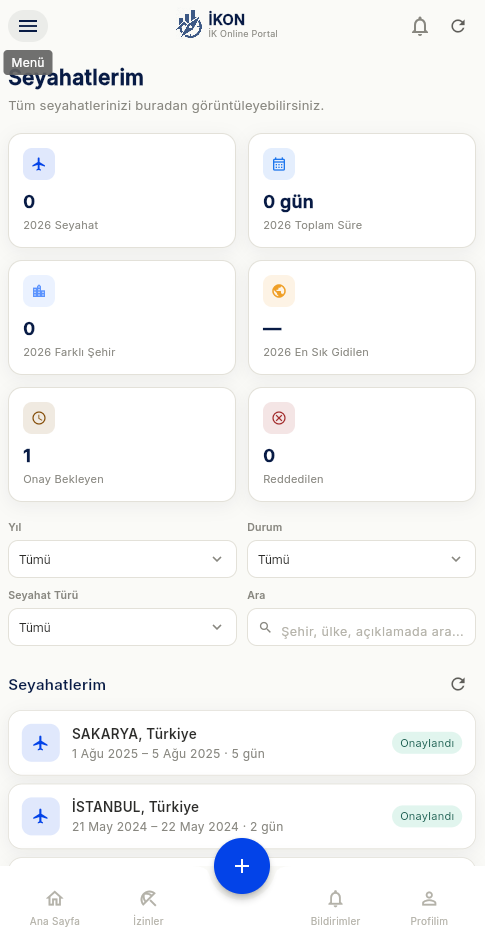
Yurt içi ve yurt dışı görev kayıtları: seyahat no, şehir/ülke, tarih aralığı, süre, tür ve onay durumu. Üstteki kartlarda yıllık seyahat sayısı, toplam gün, farklı şehir sayısı ve onay bekleyen kayıt sayısı görünüyor.
6. Onaylarım (yönetici ekranı)
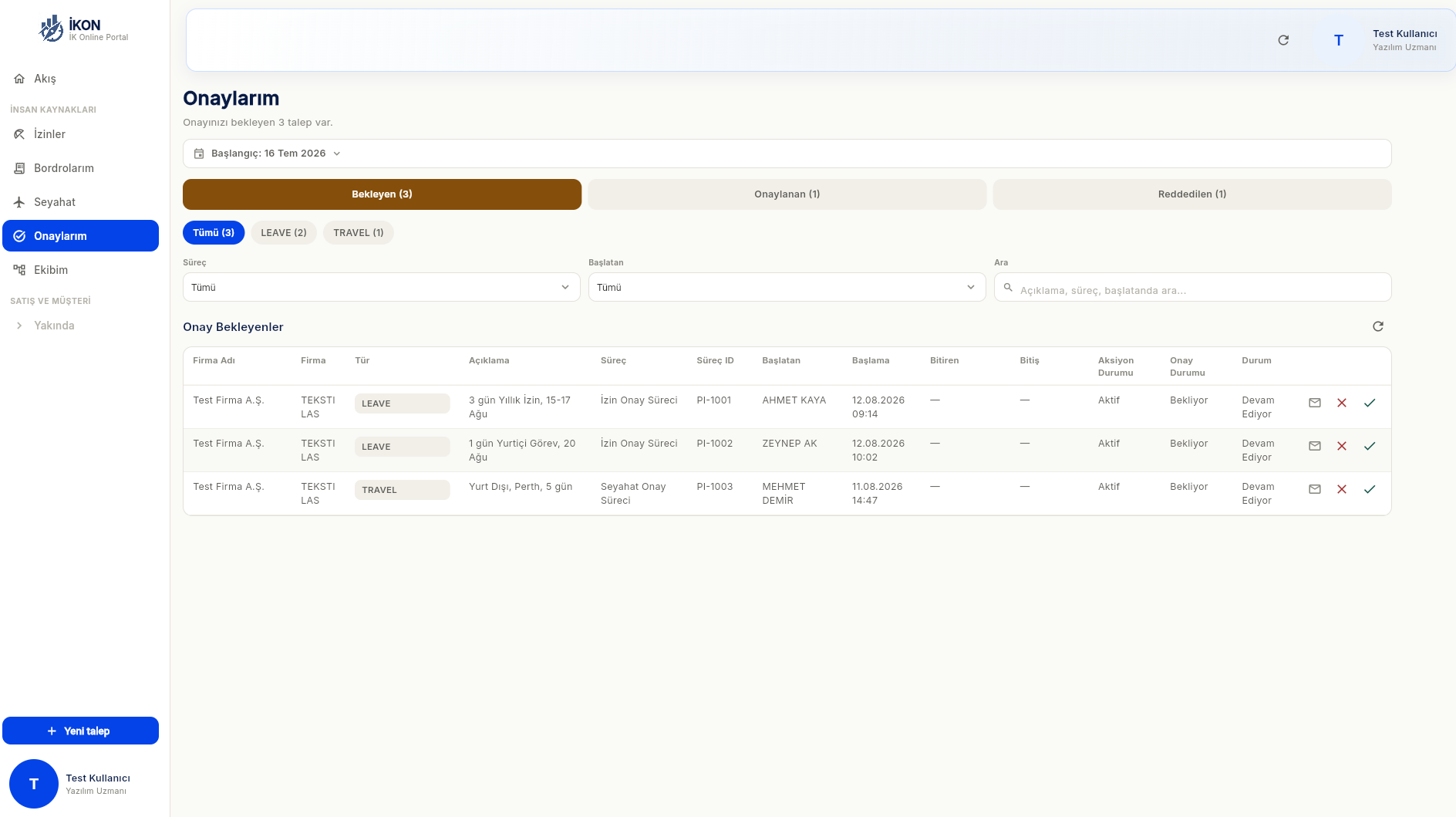
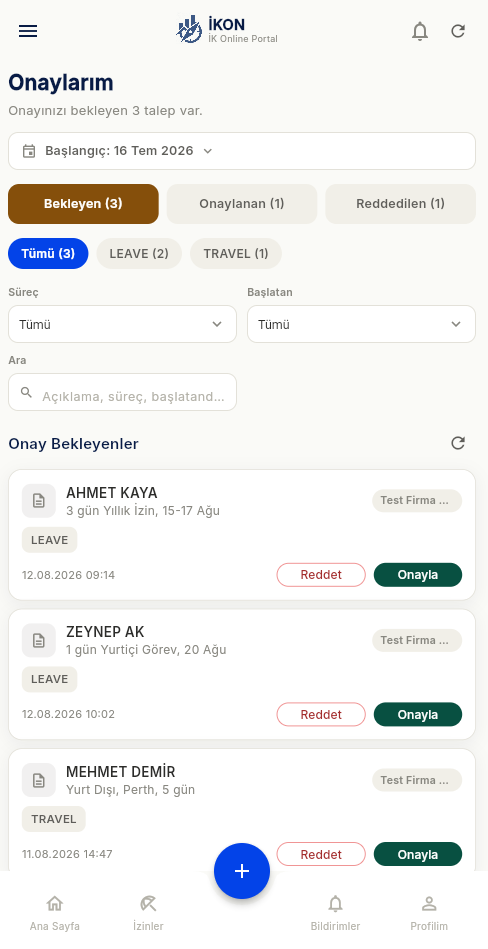
Amir konumundaki kullanıcı, onayına düşen izin ve seyahat taleplerini burada görüyor. Talep tipi, açıklama, süreç adı, süreç ID, başlatan kişi ve başlama zamanı listeleniyor; satır üzerinden doğrudan onayla veya reddet denebiliyor. Bekleyen / onaylanan / reddedilen sekmeleriyle ve tür filtreleriyle liste daraltılabiliyor.
7. Ekibim
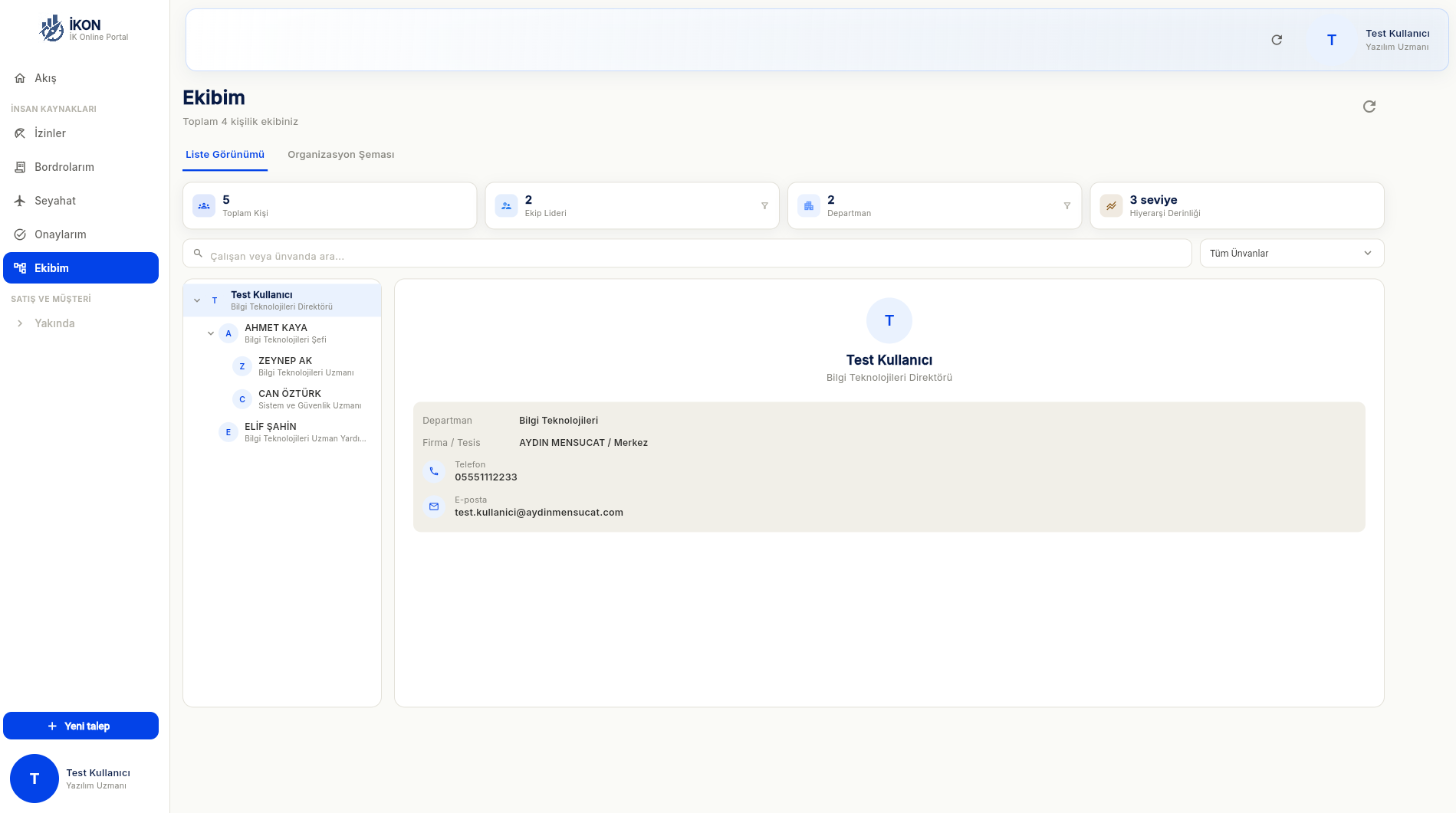
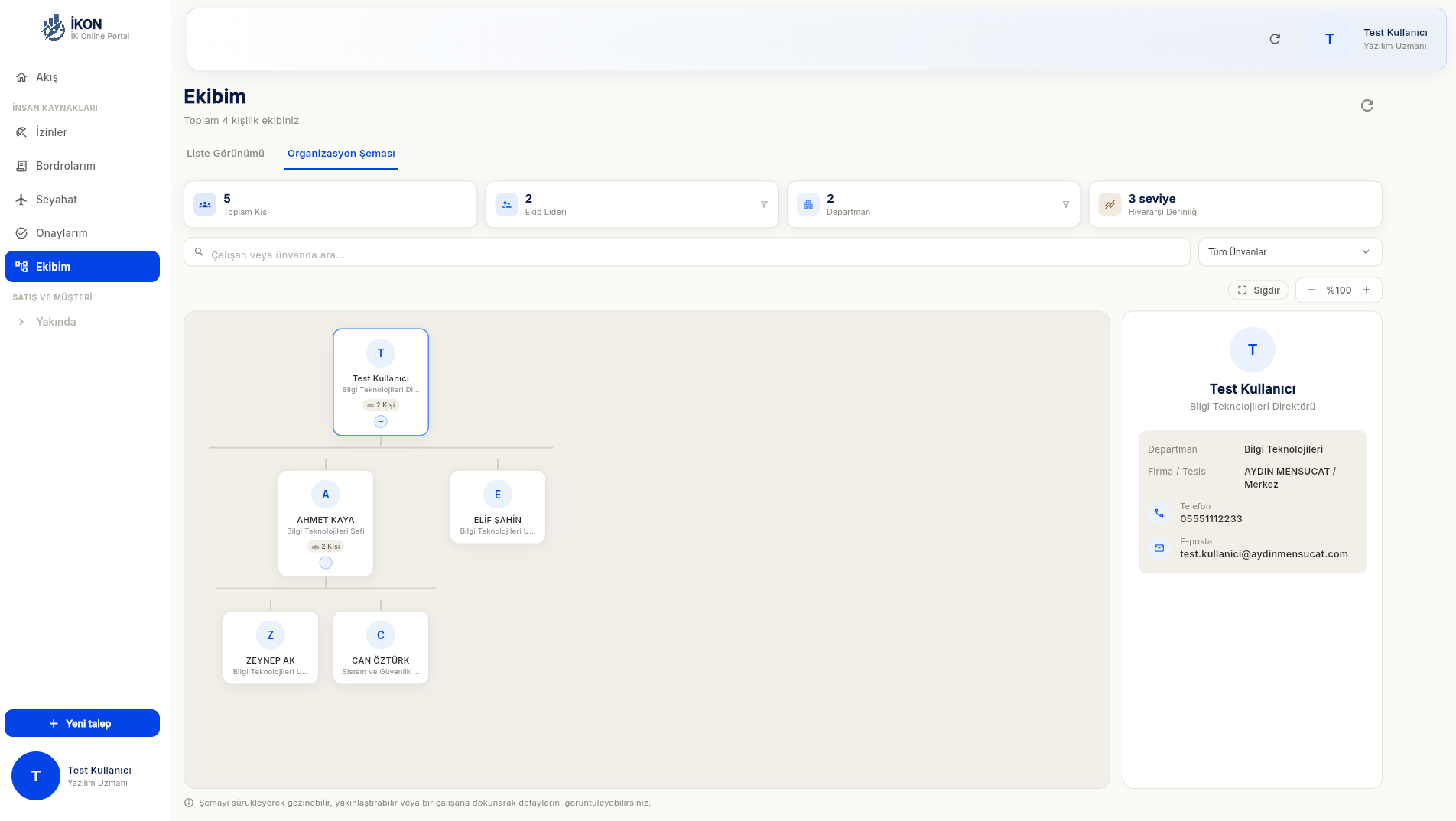
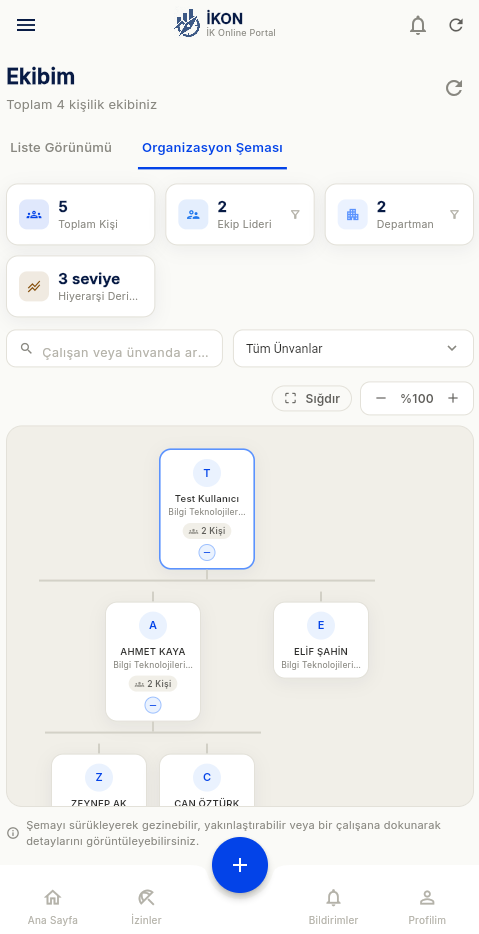
Yöneticinin ekibi iki görünümde: liste görünümü (hiyerarşik ağaç + seçilen kişinin departman, tesis, telefon ve e-posta bilgileri) ve organizasyon şeması (sürüklenebilir, yakınlaştırılabilir kutucuklar). Üstte toplam kişi, ekip lideri, departman sayısı ve hiyerarşi derinliği özetleniyor.
8. Profilim
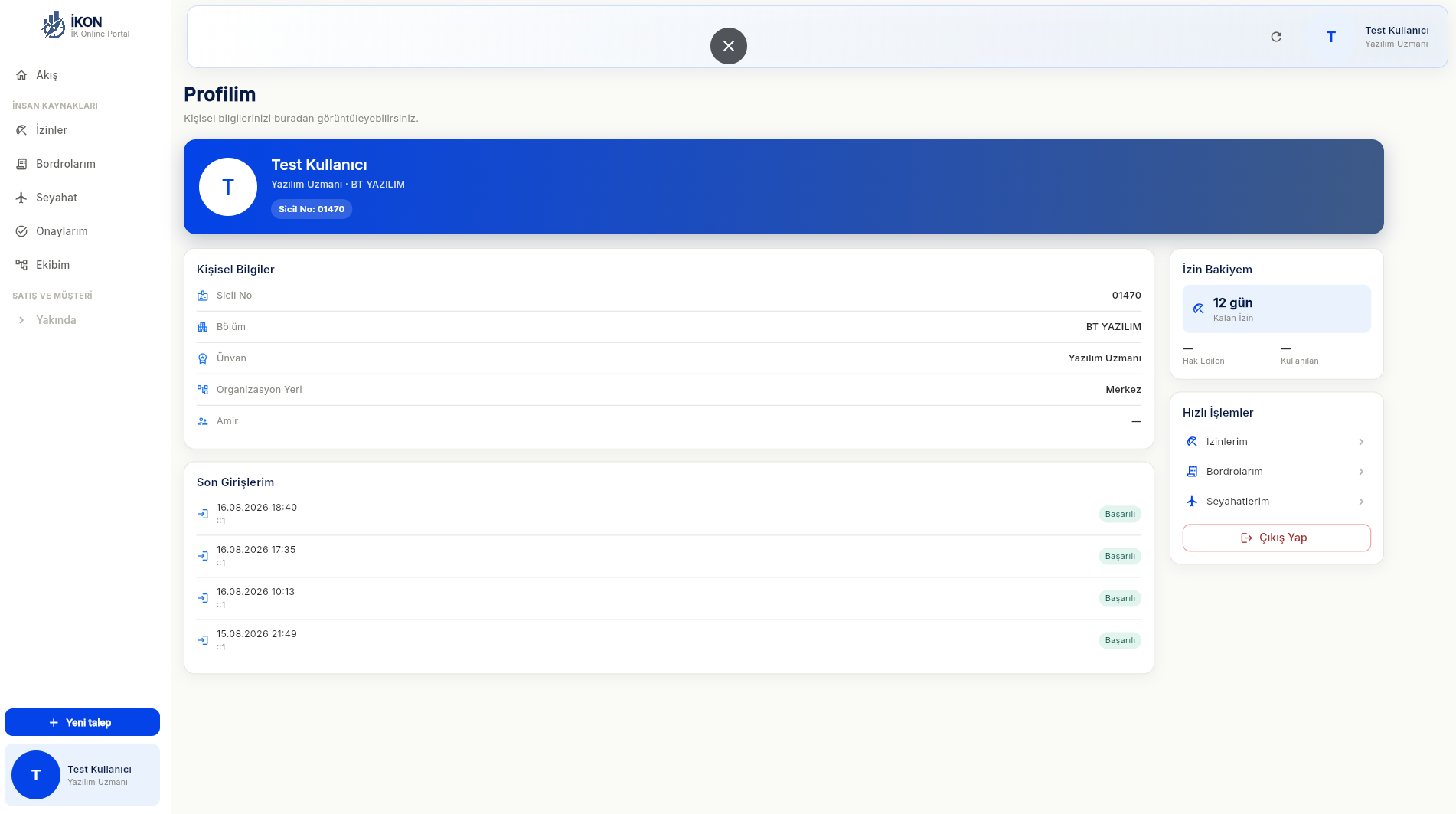
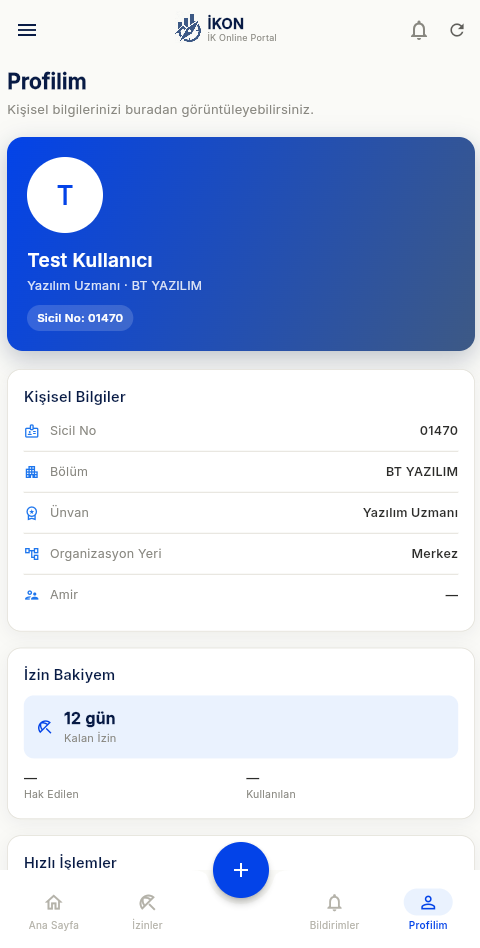
Sicil no, bölüm, ünvan, organizasyon yeri ve amir bilgisi; yanında izin bakiyesi ve hızlı işlem kısayolları. Son Girişlerim bölümünde hesaba yapılan başarılı/başarısız giriş denemeleri tarih-saat ile listeleniyor; kullanıcı tanımadığı bir giriş görürse BT'ye bildirebiliyor. KVKK gereği T.C. kimlik numarası ve doğum tarihi gibi hassas alanlar bu ekranda gösterilmiyor.
9. İK Yönetim Paneli
İK ekibi için ayrı bir yetki seviyesi var: sıradan çalışan yalnızca kendi profilini görürken (bkz. 8. adım), bu panele erişimi olan kullanıcı şirketin tamamını görüyor. Üstteki kartlarda toplam personel, departman sayısı ve engelli personel sayısı; altında departman, unvan, firma, tesis, durum ve cinsiyete göre filtrelenebilen bir dağılım grafiği yer alıyor.
Personel listesinde ad, sicil no, departman, ünvan ve durum tek satırda görünüyor; bir kayda tıklanınca sağ panelde "Genel Bilgiler" ve "Giriş Çıkış Bilgileri" sekmeleriyle detaylar açılıyor — arama, filtreleme ve detay inceleme aynı ekranda.

Teknik taraf
- Arayüz: Flutter — tek kod tabanı, web ve mobil aynı sürümden çıkıyor.
- Servis katmanı: .NET Core API. Kimlik doğrulama, oturum ve e-posta doğrulama kodu bu katmanda.
- ERP bağlantısı: CANIAS web servisleri üzerinden. Sağlayıcı arayüzü soyutlandığı için portal tek bir ERP'ye bağımlı değil; ilk hedef CANIAS.
- Veri: İzin, bordro, seyahat ve organizasyon verisi ERP'de kalıyor. Portal bu veriyi kendi tarafında saklamıyor.
- Kurulum: On-premise. Mobil erişim için API, DMZ / reverse proxy arkasından yayınlanıyor.
- Çok firmalı yapı: Girişteki firma kodu hangi kuruma bağlanılacağını belirliyor.
Sık sorulan sorular
Talebi portaldan açınca onay nerede ilerliyor? Onay akışı CANIAS tarafında. Portal talebi oluşturuyor ve durumu okuyor; süreç ERP'deki tanımına göre işliyor.
Bordro PDF'i nereden geliyor? CANIAS'ta hazır bordro PDF'i varsa doğrudan alınıyor.
Mavi yaka kullanabilir mi? Evet, ekranlar bunun için sadeleştirildi. Mobilde alt gezinme çubuğu (Ana Sayfa, İzinler, Bildirimler, Profilim) ve tek büyük + butonu yeterli.
Demo ve iletişim
CANIAS kullanan firmalarda kurulumu ve entegrasyonu birlikte konuşabiliriz.
ikonportal.com · info@ikonportal.com · LinkedIn · Instagram: @ikonportal
Not: Bu yazıdaki tüm ekran görüntüleri demo ortamından alınmıştır; gerçek personel, bordro veya firma verisi içermez.
Yorumlar (0)
Yorum Yaz